



Σε αυτό το blog, θα σας δείξουμε μια απλή και εύκολη διαδικασία για την εγκατάσταση του YouTube στο Android Auto. Το καλύτερο μέρος είναι ότι δεν χρειάζεστε μια συσκευή Android με root ή να περάσετε από μια διαδικασία jailbreak. Θα σας καθοδηγήσουμε στα βήματα χρησιμοποιώντας ένα Samsung Galaxy Z Flip 4 με την τελευταία έκδοση του Android, το Android 13. Ωστόσο, αυτή η μέθοδος πρέπει να λειτουργήσει και με παλαιότερες εκδόσεις του Android.
Πώς να προσθέσετε το Youtube στο Android Auto;
Βήμα 1: Ενεργοποίηση εγκατάστασης άγνωστων εφαρμογών
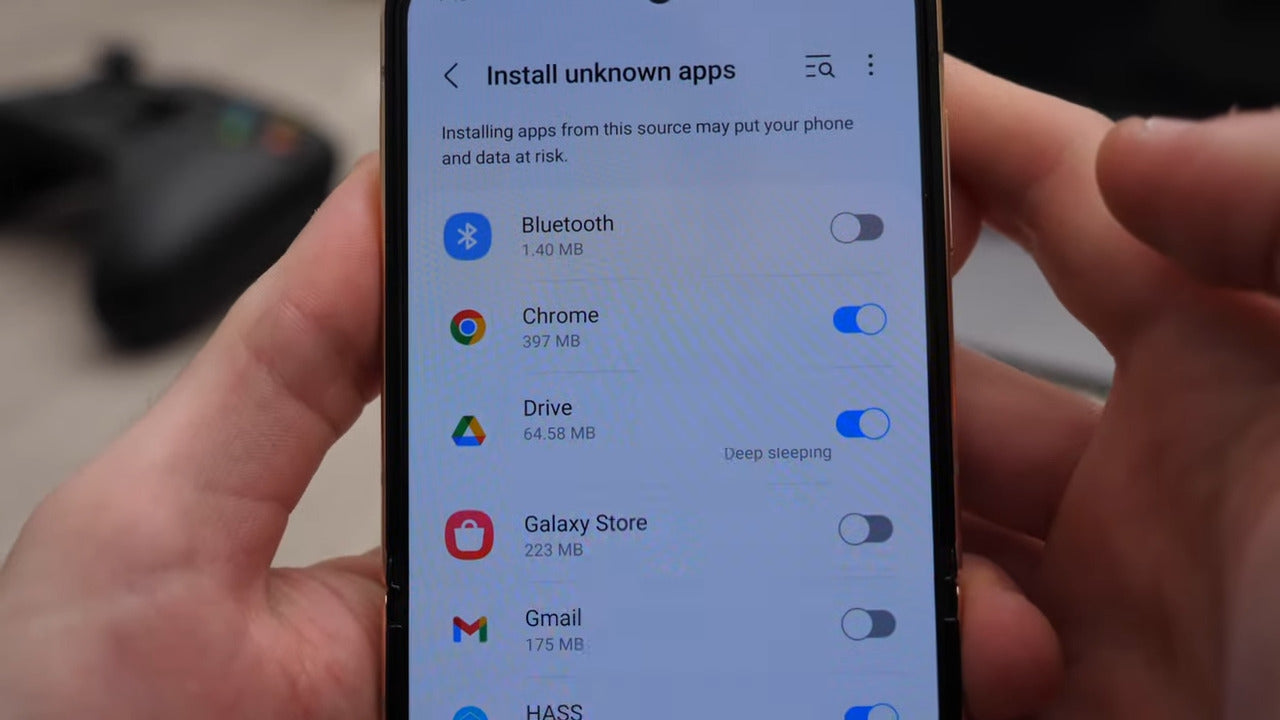
Το πρώτο βήμα είναι να μεταβείτε στις ρυθμίσεις της συσκευής σας Android. Εάν δεν είστε εξοικειωμένοι με τις ρυθμίσεις, μπορείτε να χρησιμοποιήσετε τη γραμμή αναζήτησης στην εφαρμογή ρυθμίσεων για να βρείτε γρήγορα ό,τι χρειάζεστε. Αναζητήστε την ενότητα που επιτρέπει την εγκατάσταση άγνωστων εφαρμογών ή ενεργοποιεί την εγκατάσταση από άγνωστες πηγές.
Μόλις βρείτε αυτήν την ενότητα, βεβαιωθείτε ότι ο Chrome είναι ενεργοποιημένος στη λίστα. Θα χρησιμοποιήσουμε τον Chrome για να εγκαταστήσουμε την εφαρμογή YouTube.
Βήμα 2: Χρήση του Chrome για την εγκατάσταση της εφαρμογής
Η διεύθυνση: https://github.com/shmykelsa/AAAD/releases
Η εφαρμογή ονομάζεται "AAAD" και πρέπει να έχει επέκταση APK. Κατεβάστε την εφαρμογή και μετά πατήστε "Ανοίξτε" για να ξεκινήσετε τη διαδικασία εγκατάστασης.
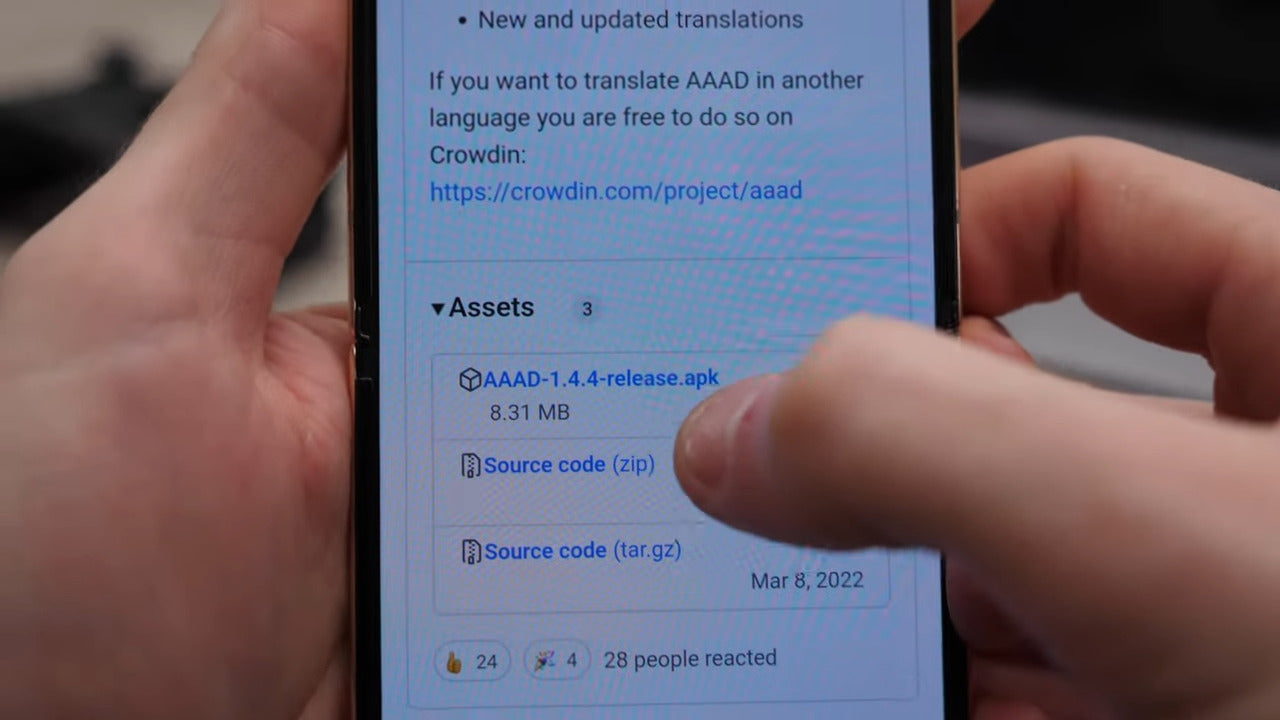
Ο λόγος για lequel χρησιμοποιούμε τον Chrome για την εγκατάσταση αυτής της εφαρμογής είναι ότι δεν είναι διαθέσιμη στο Google Play Store. Ο Google έχει αποφασίσει ότι αυτή η εφαρμογή μπορεί να απενεργοποιήσει τους οδηγούς, επομένως δεν επιτρέπει την εγκατάστασή της στο σύστημα Android Auto. Για να συνεχίσετε με την εγκατάσταση, ανοίξτε την εφαρμογή και αναζητήστε ένα μήνυμα στην κάτω część της οθόνης. Αυτό το μήνυμα θα ζητήσει άδεια για την εγκατάσταση άγνωστων εφαρμογών.
Δώστε τα απαραίτητα δικαιώματα και επιστρέψτε στη λίστα με τις εφαρμογές. Αναζητήστε την εφαρμογή που ονομάζεται "Car Stream" και επιλέξτε ją. Ίσως χρειαστεί να επιτρέψετε την πρόσβαση στα αρχεία για να μπορέσει η εφαρμογή AAAD να κατεβάσει την εφαρμογή Car Stream. Επιλέξτε την τελευταία έκδοση του Car Stream από τη λίστα και πατήστε "Εγκατάσταση". Η διαδικασία εγκατάστασης θα ξεκινήσει σύντομα.
Βήμα 3: Χρήση του Car Stream στο Android Auto
Το Car Stream είναι ουσιαστικά μια διαδικτυακή έκδοση του YouTube. Λειτουργεί ως περιηγητής και σας επιτρέπει την πρόσβαση στο YouTube και σε άλλους ιστότοπους. Μόλις ολοκληρωθεί η εγκατάσταση, πατήστε "Ολοκληρώθηκε" ή "Ανοίξτε" για να εκκινήσετε την εφαρμογή Car Stream στη συσκευή σας.
Πριν ξεκινήσουμε να χρησιμοποιούμε το Android Auto, υπάρχει μια ακόμη ρύθμιση που πρέπει να διαμορφώσουμε στην εφαρμογή Car Stream.
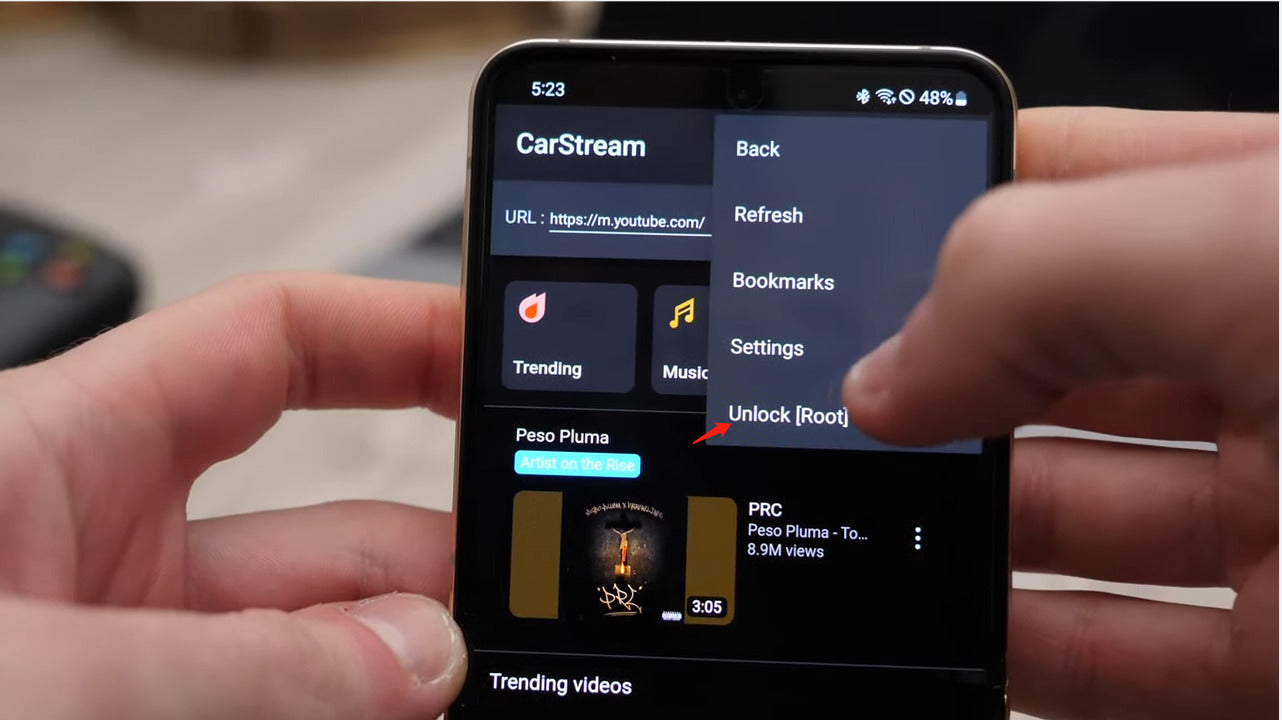
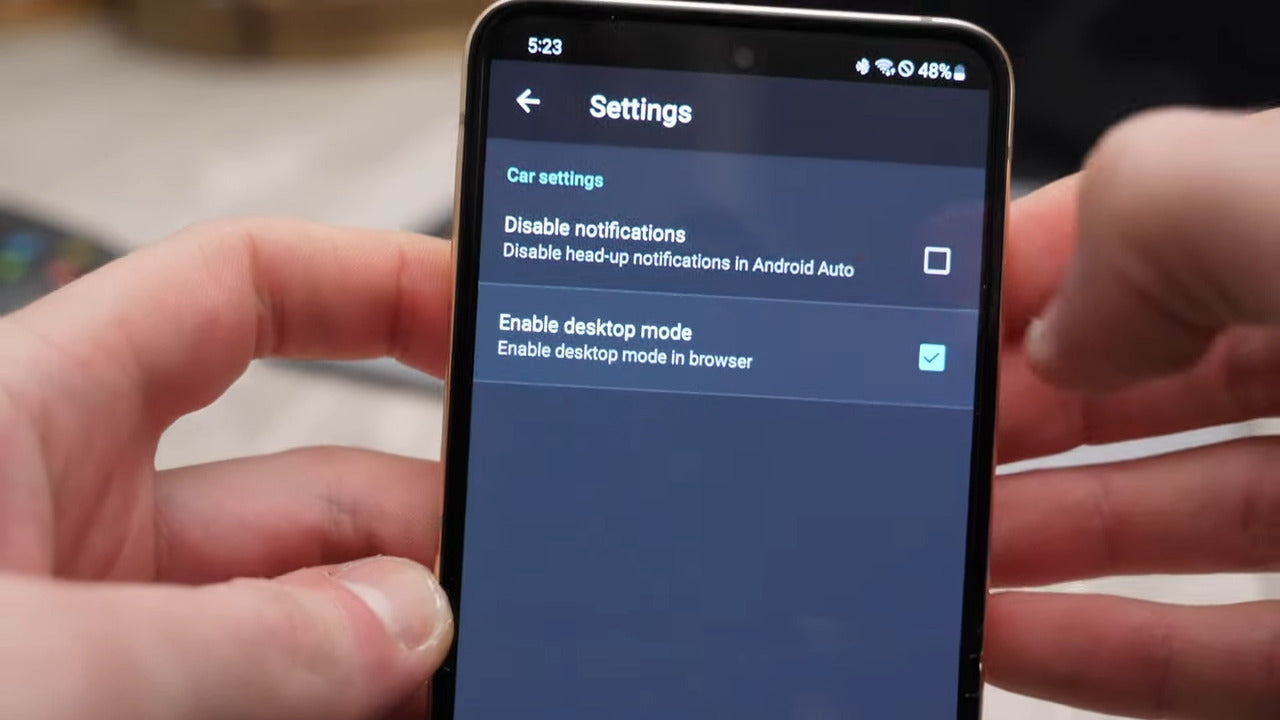
Μεταβείτε στις ρυθμίσεις της εφαρμογής και ενεργοποιήστε τη λειτουργία επιτραπέζιου υπολογιστή (desktop mode). Αυτό θα σας επιτρέψει να συνδεθείτε και να έχετε πρόσβαση στα συνδρομητικά σας κανάλια στον ιστότοπο του YouTube. Διαφορετικά, η εφαρμογή θα χρησιμοποιήσει την κινητή έκδοση, η οποία δεν υποστηρίζει σύνδεση.
Βήμα 4: Χρήση του YouTube στο Android Auto
Τώρα, ας προχωρήσουμε στο Android Auto. Στην κύρια οθόνη του Android Auto, πρέπει να δείτε μια εφαρμογή που ονομάζεται "Car Stream". Αυτή η εφαρμογή λειτουργεί ως περιηγητής και σας επιτρέπει την πρόσβαση σε ιστότοπους, συμπεριλαμβανομένου του YouTube. Πατήστε την εφαρμογή Car Stream για να την ανοίξετε.
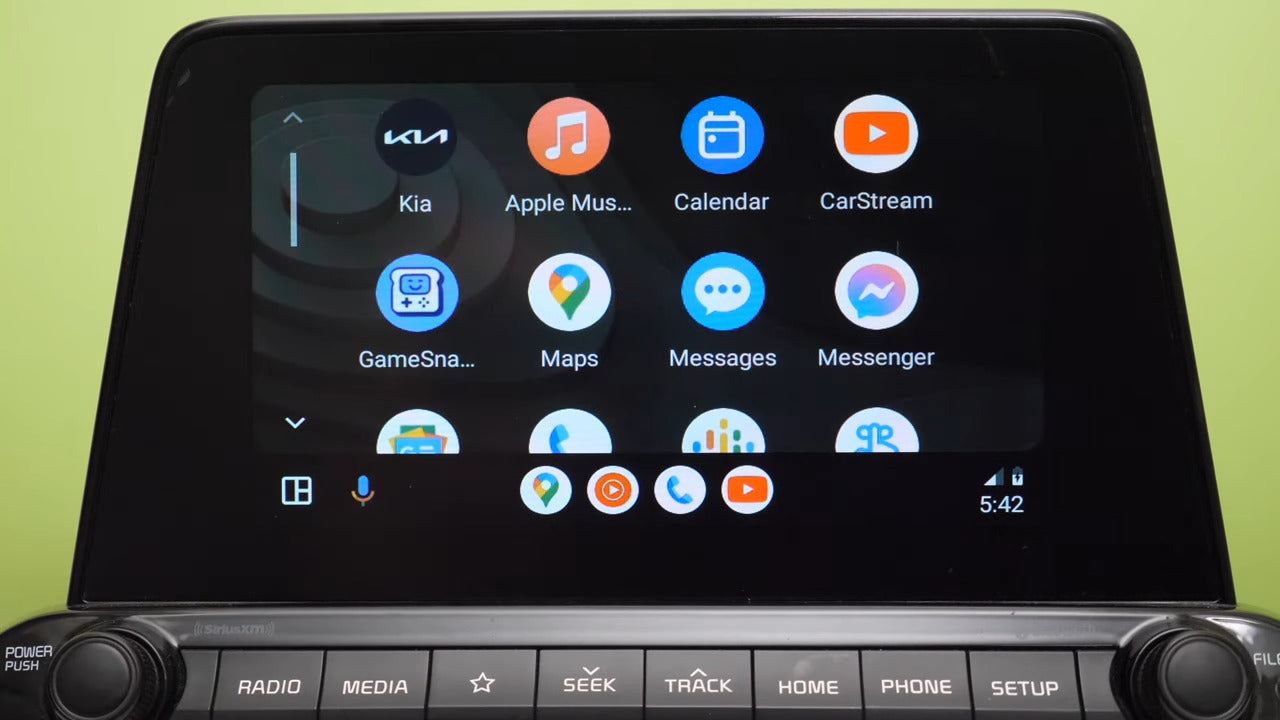
Εάν χρησιμοποιείτε την εφαρμογή για πρώτη φορά, μπορεί να ζητήσει επιπλέον δικαιώματα. Δώστε τα απαραίτητα δικαιώματα για να διασφαλιστεί η σωστή λειτουργία της εφαρμογής. Τώρα, μπορείτε να περιηγηθείτε και να παρακολουθήσετε βίντεο YouTube μέσω της εφαρμογής Car Stream στο σύστημα Android Auto σας.
Επιπλέον χαρακτηριστικά του Car Stream
Το Car Stream προσφέρει κάποια επιπλέον χαρακτηριστικά που μπορούν να βελτιώσουν την εμπειρία σας με το YouTube στο Android Auto. Στην επάνω μπάρα της εφαρμογής Car Stream, θα βρείτε ένα κουμπί για τα σελιδοδείκτες. Μπορείτε να προσθέσετε οποιονδήποτε ιστότοπο που θέλετε στη λίστα με τους σελιδοδείκτες για εύκολη πρόσβαση. Για παράδειγμα, μπορείτε να προσθέσετε το Netflix, αλλά σημειώστε ότι το Netflix δεν υποστηρίζεται σε πλατφόρμες διαφορετικές από τα συστήματα Windows ή Mac OS.
Ένα άλλο χαρακτηριστικό είναι η λειτουργία αναζήτησης. Πατήστε το εικονίδιο της φακούλας με το γράμμα "G" για να πραγματοποιήσετε μια αναζήτηση στο Google. Από εκεί, μπορείτε να αναζητήσετε οτιδήποτε θέλετε εντός των ορίων της εφαρμογής Car Stream. Οι δυνατότητες είναι απεριόριστες!
Άλλη λύση για να παρακολουθήσετε το Youtube στο Android Auto:
Εάν το αυτοκίνητό σας έχει Carplay με καλώδιο ή Android Auto με καλώδιο, μπορείτε να προσθέσετε απευθείας ένα Carplay AI Box. Αυτές οι AI Boxes είναι εξοπλισμένες με μια ποικιλία εφαρμογών, συμπεριλαμβανομένων του YouTube και του Netflix, ενσωματωμένες άψογα στην οθόνη του αυτοκινήτου σας. Με αυτή τη διαμόρφωση, μπορείτε να παρακολουθήσετε άνετα τα αγαπημένα σας βίντεο YouTube ή προγράμματα Netflix απευθείας από την οθόνη του αυτοκινήτου σας.

Συμπέρασμα
Σε αυτό το blog, έχουμε παρέχει έναν οδηγό βήμα προς βήμα για την εγκατάσταση του YouTube στο Android Auto. Ακολουθώντας αυτές τις οδηγίες, μπορείτε να απολαύσετε βίντεο YouTube μέσω της εφαρμογής Car Stream στο σύστημα Android Auto σας. Θυμηθείτε να χρησιμοποιείτε αυτήν την εφαρμογή με ευθύνη και να αποφύγετε να τη χρησιμοποιείτε ενώ οδηγείτε.


